


Resumo
- O cartão SD pode apresentar erro “RAW” devido a corrupção no sistema de arquivos, remoção incorreta, ação de vírus ou falha de energia durante a transferência de dados.
- Para recuperar os arquivos, é recomendado usar o software de recuperação de dados EaseUS Data Recovery Wizard, que é capaz de realizar varreduras profundas em cartões SD corrompidos.
- Após recuperar os arquivos, é possível corrigir o erro “RAW” no cartão SD utilizando ferramentas como o Prompt de Comando no Windows ou o Utilitário de Disco no macOS, ou formatando o cartão SD, se necessário.
Você usa um cartão SD (ou microSD) em sua câmera digital e, um dia, descobre que fotos ou vídeos armazenados ali desapareceram. O pior: você se depara com uma mensagem de erro com a palavra “RAW”. Mas não perca as esperanças: há boas chances de que você consiga recuperar os arquivos existentes ali usando métodos ou ferramentas de recuperação de dados.
Mensagens de erro com a palavra “RAW”, que podem aparecer tanto em seu computador quanto na câmera ou em outro dispositivo com leitor para SD ou microSD, normalmente indicam que o sistema de arquivos do cartão está corrompido ou não pode ser lido corretamente, o que impede o acesso ao seu conteúdo.
Desde já, é importante não confundir a mensagem de erro com o formato de imagem RAW, que descreve fotos “puras”, isto é, que não foram editadas ou comprimidas pela câmera.
Erros “RAW” em cartões SD podem ter várias causas, como:
- cartão SD removido quando dados ainda estavam sendo gravados;
- gravação de dados interrompida por falta de energia;
- tentativa interrompida de formatação (quando o usuário queria formatar outra unidade, mas escolhe o SD por engano);
- ação de vírus ou outro tipo de malware.
Independentemente da causa do problema, uma mensagem de erro “RAW” não significa que os arquivos do cartão de memória foram apagados. A seguir, você verá estratégias para recuperá-los.
Alerta
Antes de continuar, não salve arquivos ou formate o cartão SD ou microSD com problemas, pois esses procedimentos podem fazer os dados da unidade serem sobrescritos, dificultando ou impedindo a sua restauração. Se necessário, formate o cartão somente depois de recuperar os arquivos.
Recupere arquivos usando o EaseUS Data Recovery Wizard [recomendado]
O EaseUS Data Recovery Wizard é um recuperador de arquivos poderoso. Isso porque a ferramenta conta com algoritmos que conseguem fazer varreduras profundas na unidade de armazenamento com problemas, o que inclui cartões SD corrompidos ou com falhas do tipo “RAW”.
O software é tão avançado que, além de cartões de memória, pode restaurar dados em HDs (discos rígidos), SSDs, pendrives, câmeras digitais, entre outros dispositivos de armazenamento de dados.
Tem mais: o EaseUS Data Recovery Wizard é fácil de usar, oferece versões para Windows e Mac, e até gera prévias dos arquivos que podem ser recuperados para que você selecione apenas aqueles que, de fato, são importantes.
E como usar o EaseUS Data Recovery Wizard?
É realmente fácil, como mostra o passo a passo:
1 – faça download do EaseUS Data Recovery Wizard e o instale em seu PC com Windows ou Mac;
2 – agora, insira o cartão SD a ser analisado em seu computador; se a máquina não tiver um leitor de SD, compre um leitor de cartões com porta USB, há vários deles no mercado;
3 – abra o EaseUS Data Recovery Wizard, localize o cartão SD e clique no botão de procurar arquivos perdidos;
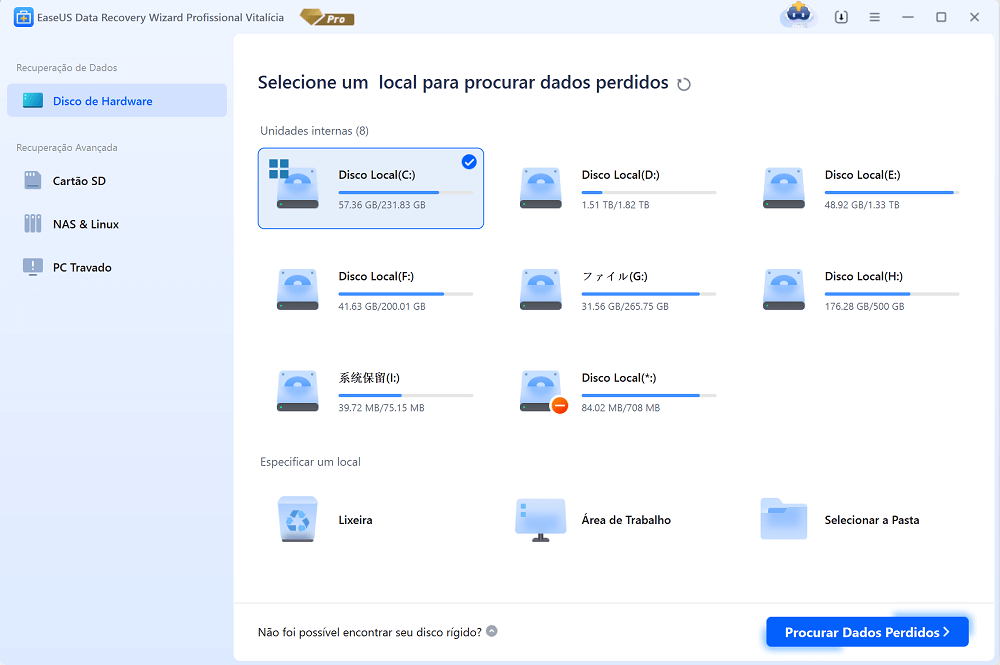
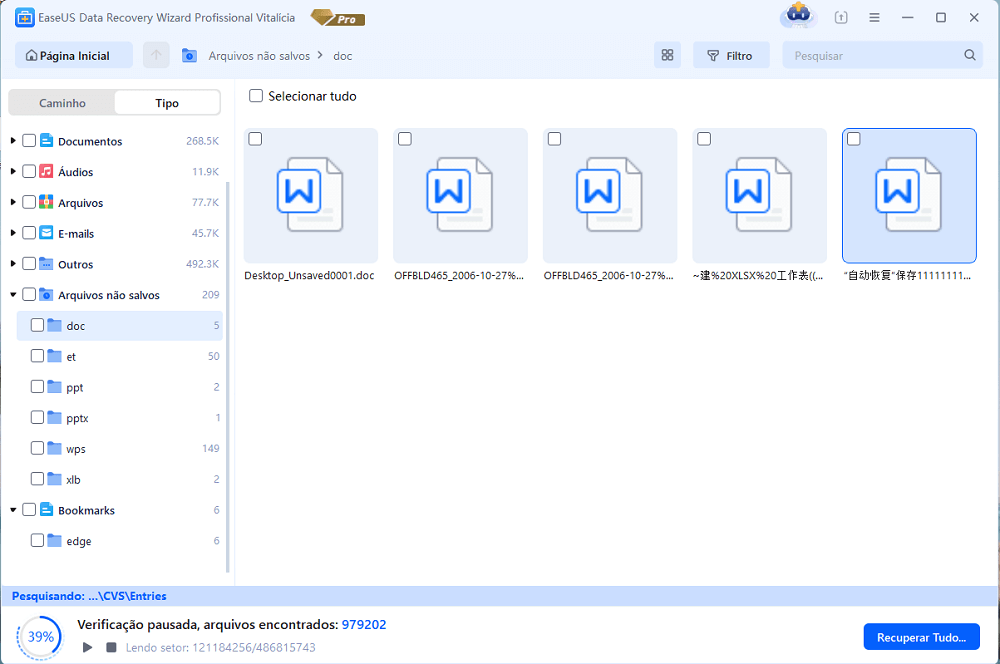
4 – aguarde a varredura ser concluída e dê dois cliques na miniatura de prévia para ter certeza de que cada arquivo de seu interesse pode ser recuperado; use os filtros no topo da ferramenta (como imagens, vídeos e documentos) para facilitar a busca por arquivos específicos;
5 – depois de selecionar os arquivos, clique no botão de recuperação, lembrando-se de salvá-los em um local seguro, como o HD ou SSD de seu computador; quando o procedimento terminar, basta ir ao local escolhido para acessar os arquivos.
Atenção
Não salve os arquivos a serem restaurados no próprio cartão SD para evitar uma sobrescrita de dados que impede o procedimento.
Verifique se os arquivos do cartão SD estão ocultos
Muitas vezes, o cartão SD ou microSD não exibe nenhum tipo de erro, mas os arquivos armazenados nele não aparecem no computador mesmo quando eles continuam por lá. Esse tipo de problema costuma ser consequência da ação de vírus ou malwares.
As orientações a seguir ensinam a fazer os arquivos deixarem de ficar ocultos.
Checando arquivos ocultos no SD em um PC com Windows
No Windows, faça o seguinte:
- conecte o cartão SD ao computador e o abra;
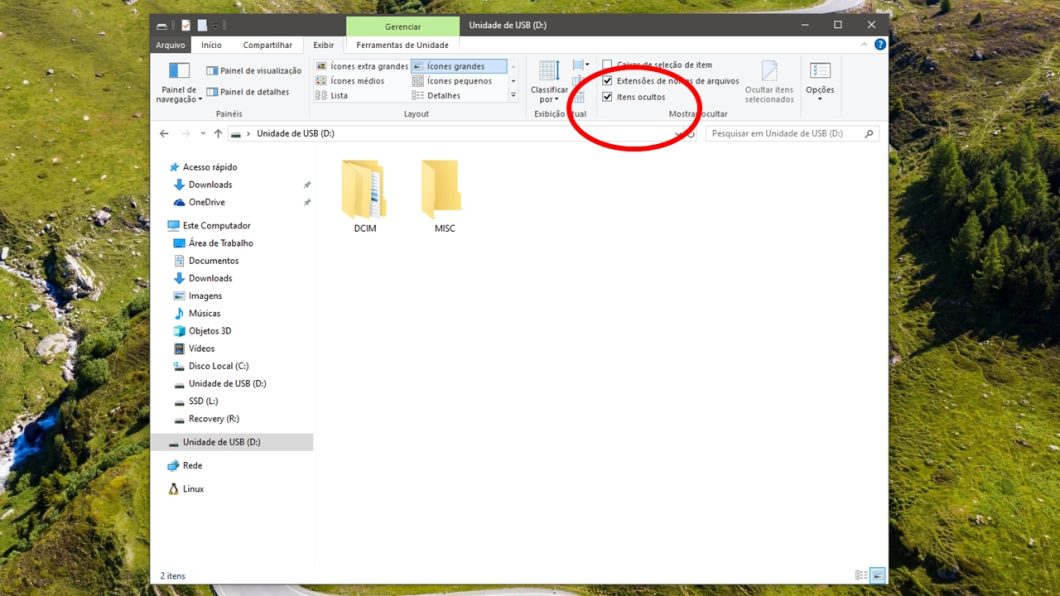
- agora, vá em “Explorador de Arquivos” / “Exibir” / “Mostrar” e marque a opção “Itens Ocultos”.
Se houver arquivos ocultados na unidade, eles ficarão visíveis agora.
Você também pode usar o comando attrib no Prompt de Comando. Suponha que o cartão de memória tenha sido identificado como X: (troque “X” pela letra que o Windows atribuir à unidade). Em seguida:
- digite “CMD” no campo de busca da Barra de Tarefas ou do Menu Iniciar para abrir o Prompt de Comando;
- no Prompt de Comando, digite attrib -h -s “X:*.*” /s /d
Checando arquivos ocultos no SD via Mac
Caso você esteja usando o macOS, siga estas etapas para revelar arquivos ocultos:
- conecte o cartão SD ao Mac (lembre-se de usar um adaptador USB, se necessário);
- abra o Finder e acesse o cartão de memória;
- agora, pressione as teclas Command (⌘) + Shift + . (ponto).
Com isso, arquivos ocultos serão exibidos imediatamente se existirem na unidade.
Como corrigir o erro “RAW” no cartão SD após recuperar os arquivos
Agora que você recuperou seus arquivos, é importante tornar o cartão SD ou microSD novamente pronto para uso. Você pode fazer isso tanto no Windows quanto no Mac.
Corrigindo o cartão SD no Windows
Em um PC com Windows, o procedimento é este:
- insira o cartão SD no leitor do computador; use um adaptador se a máquina não tiver um;
- agora, digite “CMD” no campo de busca da Barra de Tarefas ou do Menu Iniciar;
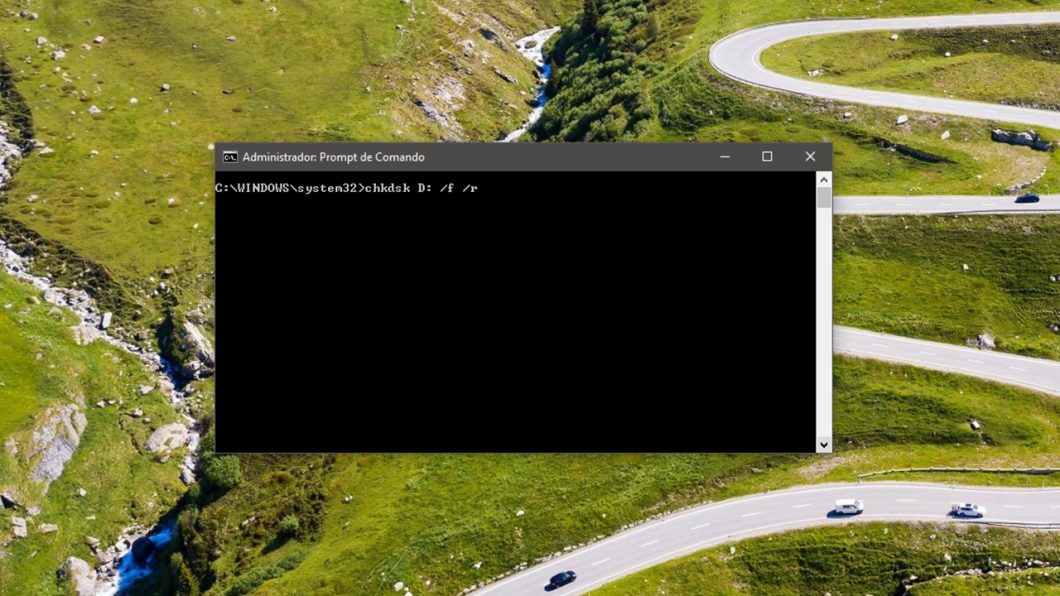
- clique com o botão direito do mouse sobre “Prompt de Comando” e escolha “Executar como administrador”;
- dentro do Prompt de Comando, digite o comando: chkdsk X: /f /r (troque ‘X”pela letra que identifica o cartão de memória).
Corrigindo o cartão SD em um Mac
No macOS, proceda da seguinte forma para corrigir o erro “RAW” no SD:
- conecte o cartão SD ao Mac, se necessário, usando um leitor de cartões;
- agora vá em “Aplicativos” / “Utilitários” / “Utilitário de Disco”; no menu superior, clique em “Visualizar” / “Mostrar Todos os Dispositivos”;
- na lateral, selecione o cartão SD e clique em “Primeiros Socorros” (“First Aid”);
- clique em “Executar” e aguarde o procedimento ser realizado.
Formate o cartão SD se a restauração não funcionar
Se a restauração não der certo, você ainda pode formatar o cartão SD para que ele volte a ficar utilizável. O passo a passo é mostrado abaixo. Lembre-se de executar o procedimento somente depois de ter recuperado os arquivos.
Formatando o SD no Windows
- conecte o cartão de memória ao computador usando um leitor próprio ou um adaptador;
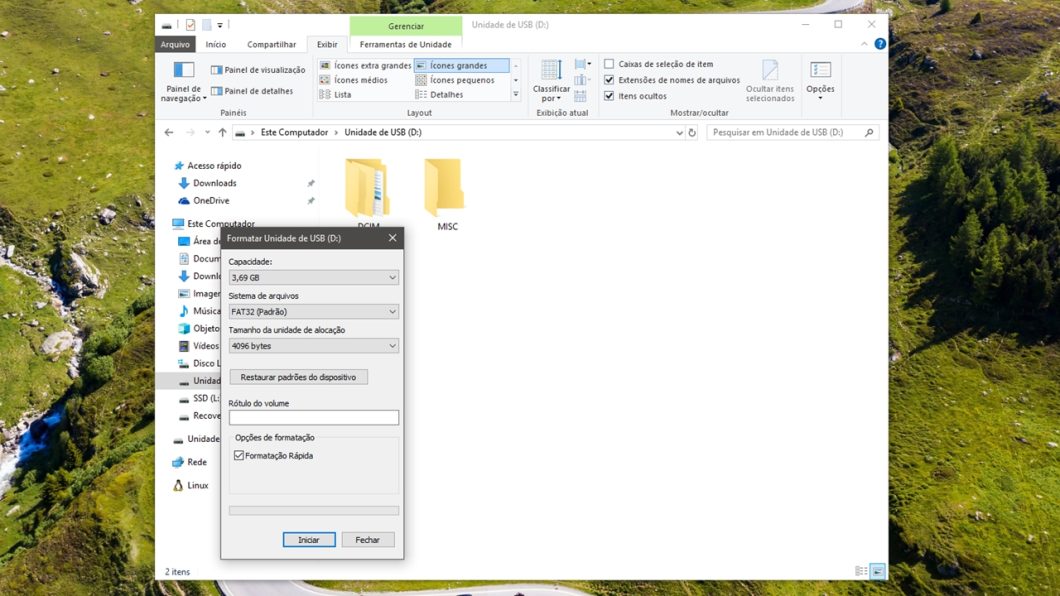
- abra o Explorador de Arquivos e clique com o botão direito do mouse no ícone do cartão SD;
- escolha “Formatar”, defina um sistema de arquivos como FAT32 ou exFAT, clique em “Iniciar” e aguarde o término do procedimento.
Formatando o SD no Mac
- insira o SD no Mac usando um leitor de cartões, se necessário;
- vá em “Aplicativos” / “Utilitários” / “Utilitário de Disco”; no menu superior, clique em “Visualizar” / “Mostrar Todos os Dispositivos”;
- localize o cartão SD na barra lateral e clique nele, tomando o cuidado de não selecionar outra unidade;
- escolha “Apagar” e, em “Formato”, opte por exFAT ou FAT (FAT32);
- defina um nome para a unidade, se desejar, e inicie o procedimento; ao término, clique em “Ok”.
Como evitar que o cartão SD sofra um erro “RAW”
Alguns cuidados simples podem evitar que seu cartão SD tenha um erro “RAW”, seja corrompido ou apresente outros problemas, como:
- sempre use a opção de ejetar o cartão de memória antes de removê-lo do computador;
- se possível, somente remova o cartão de equipamentos como câmera digital e drones com eles desligados;
- evite usar o SD em câmeras, drones e outros dispositivos quando eles estiverem com pouca carga de bateria, pois o possível desligamento repentino do equipamento pode danificar o cartão;
- sempre use cartões de memória e leitores de marcas com boa reputação no mercado.
Perguntas frequentes (FAQ)
Posso recuperar dados de um cartão SD com “RAW” gratuitamente?
Certamente. Você pode usar a versão gratuita do EaseUS Data Recovery Wizard, que permite analisar, visualizar e recuperar até 2 GB de dados sem nenhum custo.
Por que meu cartão SD entrou repentinamente em “RAW”?
As causas mais comuns incluem remoção incorreta, falha no sistema de arquivos, ação de vírus, setores defeituosos na memória Flash ou perda repentina de energia durante uma transferência de arquivos.
Devo formatar o cartão SD “RAW” antes ou depois da recuperação de dados?
Sempre recupere os dados antes de formatar. Isso porque a formatação do cartão de memória como primeira etapa gera um alto risco de perda permanente de dados ou sobrescrita de arquivos.
Conclusão
Falhas não são raras em cartões SD ou microSD. Mas, como o texto deixou claro, recuperar um cartão SD corrompido ou com “RAW” é perfeitamente possível com o uso da técnica ou ferramenta correta.
O EaseUS Data Recovery Wizard se destaca nessa tarefa por ser eficiente, fácil de usar, ter versões para Windows e Mac, e funcionar com vários outros dispositivos além de cartões de memória, como HDs, SSDs e pendrives.
Como recuperar arquivos em um cartão SD em “RAW” (com falha)